


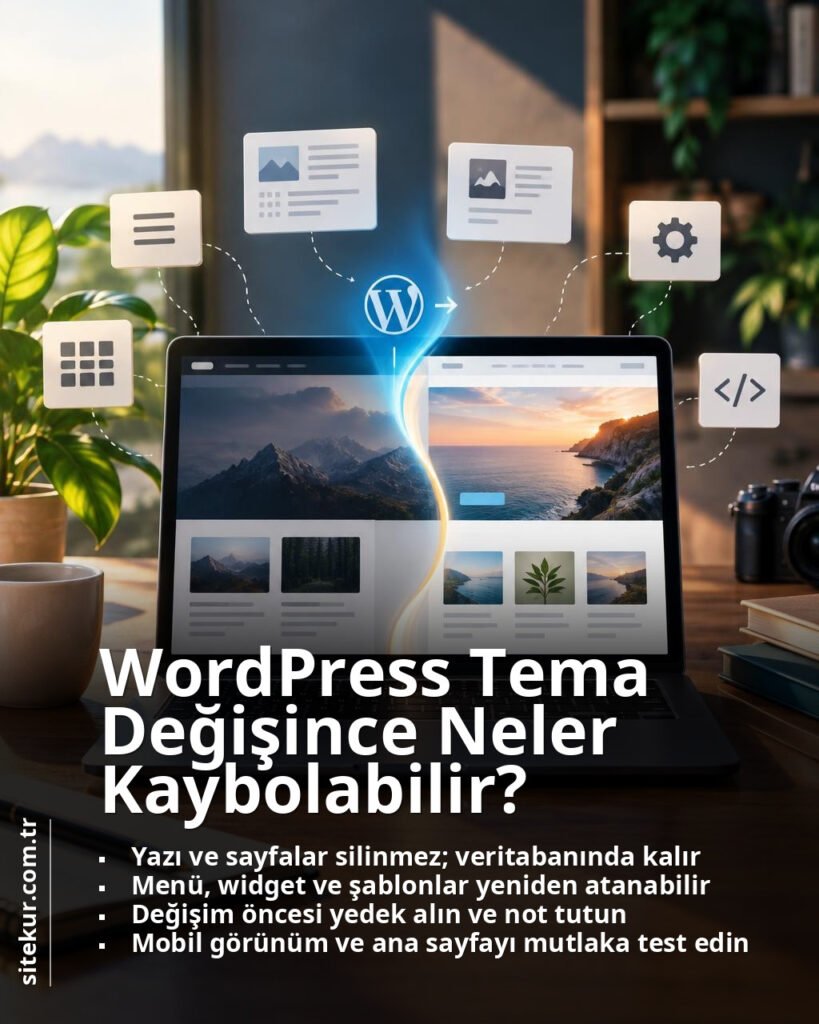
WordPress’te tema değiştirmek çoğu zaman sitenin görünümünü tazeler; ama bu işlem yalnızca renkleri ve tasarımı değiştirmekle kalmaz. Bazı içerikler yerinde kalırken, bazı ayarlar yeni temada farklı görünebilir ya da tamamen kaybolmuş gibi hissedilebilir.
En çok karışan konu şudur: içerik, menü, widget ve temaya özel ayarlar aynı şey değildir. Tema değiştirince hangisinin korunacağını bilmek, sonradan oluşacak sürprizleri azaltır.
Tema değiştirince genelde ne korunur?
Yazılar ve sayfalar
WordPress yazıları ve sayfaları tema dosyasının içinde değil, veritabanında tutulur. Bu yüzden normal bir tema değişiminde içerikleriniz silinmez. Blog yazıları, hakkımızda sayfası, iletişim sayfası ve ürün sayfaları yerinde kalır.
Medya dosyaları
Görseller, videolar ve diğer medya öğeleri de genellikle korunur. Ancak yeni tema farklı görsel ölçüleri kullanıyorsa bazı görseller beklediğiniz gibi görünmeyebilir. Özellikle kapak görselleri ve öne çıkan görsellerde kırpılma farkı oluşabilir.
Tema değişince neler kaybolmuş gibi görünebilir?
Menü atamaları
Menüleriniz silinmeyebilir; fakat yeni tema menü alanlarını farklı tanımladığı için aynı menü üstte görünmeyebilir. Örneğin eski temada tek bir ana menü alanı varken yeni temada üst menü, mobil menü ve alt menü ayrı ayrı atanmış olabilir.
Bu durumda menü içeriği durur ama menünün hangi bölgede gösterileceği yeniden seçilmelidir.
Widget alanları
Yan sütun, alt bölüm veya özel blok alanlarına yerleştirdiğiniz widget’lar yeni temada farklı alanlara taşınabilir ya da pasif durumda kalabilir. Eski tema bir widget alanını desteklerken yeni tema başka bir yapı kullanıyorsa, o içerikler “Kullanılmayan widget’lar” bölümüne düşebilir.
Bu yüzden tema değişiminden sonra sadece görünümü değil, widget yerleşimini de kontrol etmek gerekir.
Şablon bazlı sayfa yapıları
Bazı temalar özel sayfa şablonları sunar. Örneğin tam genişlik sayfa, ana sayfa şablonu, iletişim şablonu veya portföy düzeni gibi seçenekler tema odaklı olabilir. Yeni temada aynı şablon bulunmuyorsa, ilgili sayfa düzeni bozulmuş gibi görünür.
Burada sorun içerik kaybı değil, şablonun artık mevcut olmamasıdır.
Temaya özel özelleştirmeler
WordPress Özelleştirici üzerinden yapılan bazı ayarlar temaya bağlıdır. Logo yerleşimi, yazı tipi seçenekleri, başlık alanı, ana sayfa bileşenleri, renk düzenleri ve giriş sayfası bölümleri yeni temada birebir taşınmayabilir.
Özellikle eski temada kullanılan ayarların yeni temada karşılığı yoksa, site görünümü ciddi biçimde değişebilir.
En sık karışan noktalar
“İçerik silindi” sanılan durum
Bazen tema değişince içerik gerçekten silinmez; sadece yeni temanın onu göstermediği anlaşılır. Örneğin bir sayfa eski temada ana sayfada öne çıkıyorsa, yeni temada o düzen yoksa aynı sayfa “kaybolmuş” gibi algılanabilir.
“Menü gitti” sanılan durum
Menü öğeleri durduğu halde yeni temada menü konumu atanmadıysa, kullanıcılar menüyü göremez. Bu da sitenin bozuk olduğu hissini yaratır.
“Widget silindi” sanılan durum
Widget’lar çoğu zaman silinmez, yalnızca etkin olmayan alana taşınır. Bu yüzden tema değişiminden sonra widget listesini ve kullanılmayan alanları mutlaka kontrol edin.
Tema değiştirmeden önce ne kontrol edilmeli?
Yedek alın
Her büyük görünüm değişikliğinden önce sitenin yedeğini almak iyi bir alışkanlıktır. Sorun çıkarsa hızlıca geri dönmek mümkün olur. Yedek almak, özellikle özel ayarları olan sitelerde daha da önemlidir.
Özel alanları not edin
Eski temada kullandığınız menü konumlarını, widget alanlarını, ana sayfa bileşenlerini ve özel sayfa şablonlarını not edin. Böylece yeni temada neyi yeniden kurmanız gerektiğini daha net görürsünüz.
Ana sayfayı ayrı değerlendirin
Ana sayfa çoğu sitede en çok tema bağımlı alanlardan biridir. Slider, kampanya alanı, hizmet kutuları veya son yazılar bölümü temaya göre farklı çalışabilir. Bu yüzden sadece bir yazıyı değil, ana sayfa yapısını da ayrıca kontrol etmek gerekir.
Tema değişiminden sonra hangi adımları atmalısınız?
Menüleri yeniden ata
Yeni temada hangi menü konumları varsa tek tek seçin. Mobil görünümü de ayrıca kontrol edin; çünkü masaüstünde görünen bir menü, telefonda farklı çalışabilir.
Widget’ları yerleştir
Yan sütun, alt kısım ve footer alanlarını gözden geçirin. Kullanılmayan widget’lar varsa uygun alanlara geri taşıyın ya da artık gerekmiyorsa temizleyin.
Sayfa şablonlarını incele
Özel bir sayfa düzeni kullanıyorsanız yeni temada aynı görünümün hangi şablonla sağlandığını bulun. Gerekirse o sayfayı yeni temanın önerdiği şablona göre yeniden düzenleyin.
Mobil görünümü test et
Tema değişince masaüstü düzgün görünse bile mobilde hizalama, boşluk ve buton konumları sorunlu olabilir. En azından ana sayfa, hizmet sayfaları ve iletişim sayfasını telefonda kontrol edin.
Değişim sırasında dikkat edilmesi gereken küçük ama önemli farklar
Menü ile widget aynı şey değildir
Menü, sitenin gezinme yapısını yönetir. Widget ise genellikle yan sütun, alt alan veya tema bileşenlerini doldurur. Birinin çalışması diğerinin de çalışacağı anlamına gelmez.
Şablon ile tema ayarı aynı şey değildir
Şablon, belirli sayfanın nasıl görüneceğini belirler. Tema ayarı ise sitenin genel tasarım çizgisini etkiler. Tema değişince ikisi de farklı şekillerde etkilenebilir.
Her tema aynı esnekliği sunmaz
Bazı temalar çok fazla özelleştirme seçeneği verirken bazıları daha sade bir yapı kullanır. Esnek görünen bir tema, yeni başlayana kolay gelebilir; ancak eski temadaki ayrıntılı düzenin birebir karşılığı olmayabilir.
Kısa kontrol listesi
- Yedek aldınız mı?
- Aktif menü konumlarını not ettiniz mi?
- Widget alanlarını kontrol ettiniz mi?
- Ana sayfa düzenini test ettiniz mi?
- Özel sayfa şablonlarını incelediniz mi?
- Mobil görünümü kontrol ettiniz mi?
- İletişim formu ve butonlar düzgün çalışıyor mu?
Tema değiştirmek çoğu zaman güvenli bir işlemdir; ancak görünüm, yerleşim ve tema özelindeki ayarlar bakımından yeniden düzenleme gerekebilir. Bu yüzden değişimi sadece “yeni tema yükleme” olarak değil, kısa bir bakım çalışması olarak düşünmek daha doğrudur.
WordPress’te tema değiştirince içerik çoğu zaman durur; fakat menü, widget ve şablon yapısı yeniden eşlenmezse site beklediğiniz gibi görünmeyebilir.
İsterseniz bir sonraki adımda, tema değiştirmeden önce kontrol edebileceğiniz daha ayrıntılı bir liste de hazırlayabiliriz.
